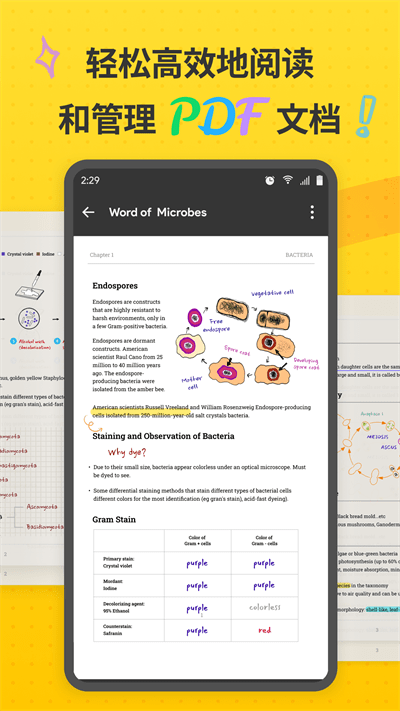
UPDF编辑器的免费版本是一款非常实用的办公类文档处理工具,功能十分强大。用户可以随时打开PDF文件,轻松高效地进行阅读,并且支持在文档中添加注释,使用起来极为便捷。有需要的用户不妨尽快下载体验。
UPDF是一款高效的PDF阅读工具,打开一个PDF文件时,默认会进入阅读模式。用户可以将标签页单独拖出,实现左右分屏显示,同时顶部支持添加多个标签,具备较强的实用性。
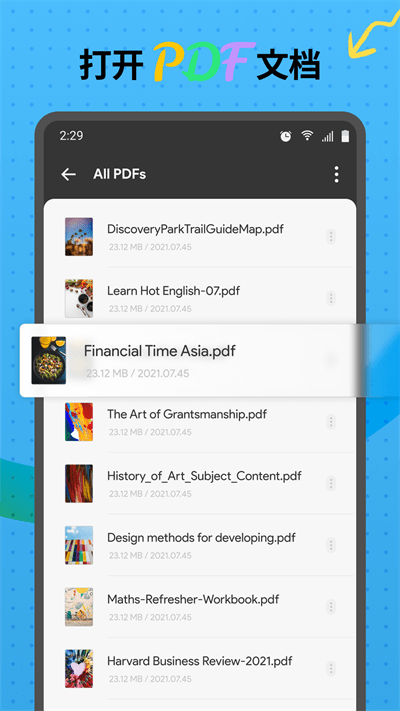
· 阅读PDF文件
支持对PDF内容进行复制、分享、翻译以及搜索等操作。
· 文档管理
支持创建文件夹和子文件夹,用于整理PDF文档(包括复制、删除、收藏、移动及生成副本)。
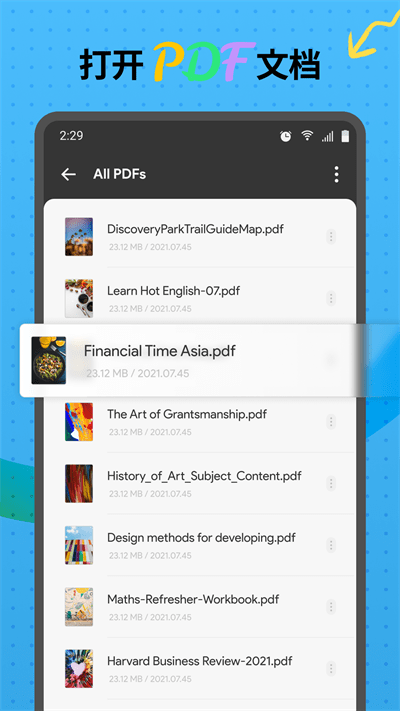
· 打开PDF文件:
支持打开普通PDF文件,也包含加密的PDF文档。
· 注释PDF文件
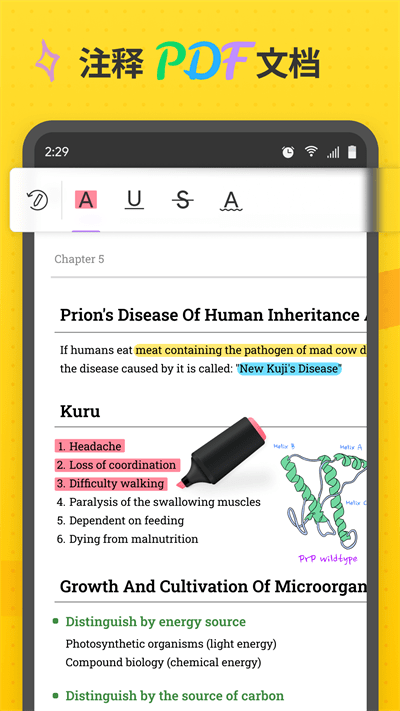
可对文档内容进行高亮、下划线、波浪线、删除线等标注。
· 支持单页或双页视图预览PDF文档
· 支持通过其他应用程序调用打开文档
· 支持管理最近打开的文档列表
· 支持分屏查看文档
· 可使用铅笔工具在PDF上进行手绘涂鸦
· 可对文档页面进行缩放、滚动和跳转
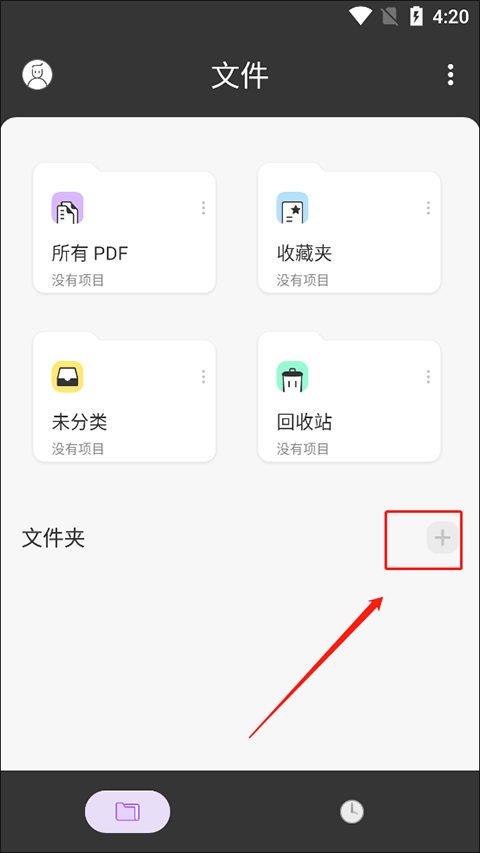
1、在星辰下载平台下载并安装该软件,打开后可以看到包含所有PDF、收藏夹、未分类及回收站等文件夹,此时可以选择“+”按钮。
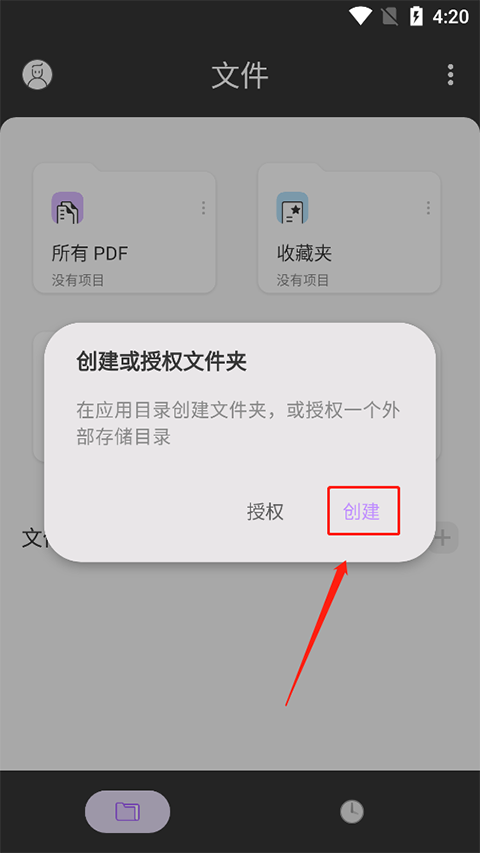
2、可以在应用目录中创建新文件夹,也可以授权外部存储路径,点击创建即可。
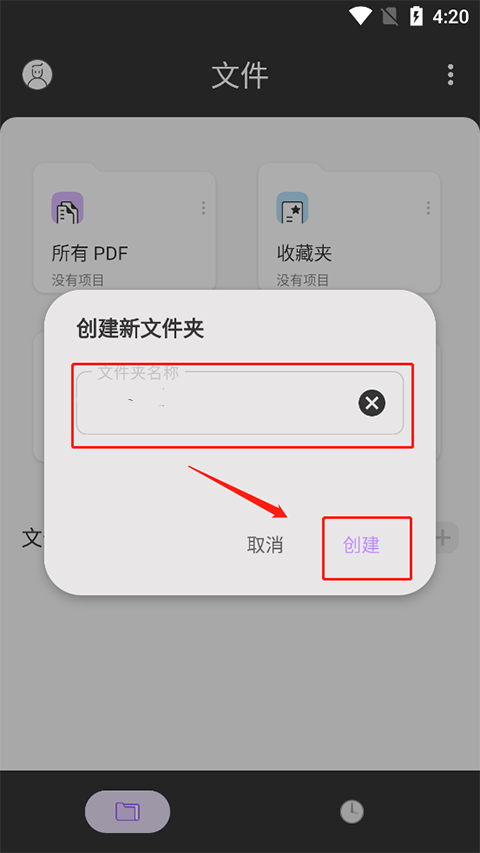
3、创建新文件夹需要输入名称,例如“星辰下载”,用户可根据需求自定义,点击确认完成操作。
用户可以通过多种方式对PDF文件进行编辑,例如高亮、删除线、下划线、波浪线和铅笔涂写等。以下为具体操作说明:
一、高亮文本
1、在手机上启动UPDF应用。
2、打开需要注释的PDF文件,点击顶部的“文本标记”图标。
3、选择“高亮”选项,选中需高亮的文本,也可长按以调整画笔颜色。

二、添加删除线
1、点击“文本标记”按钮,选择“删除线”符号。
2、可长按选项选择删除线颜色。
3、选中需添加删除线的文本即可。
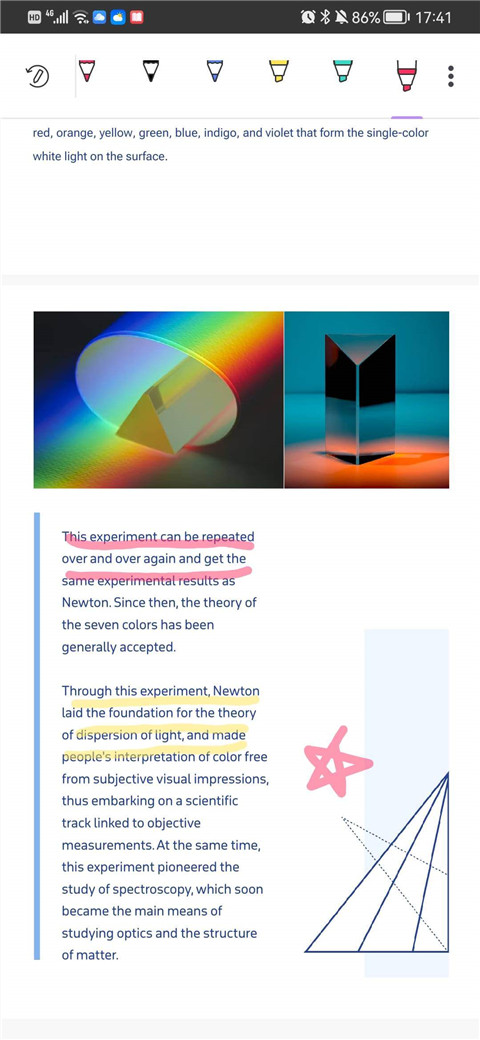
三、使用铅笔
1、点击UPDF顶部栏的铅笔图标。
2、从可用选项中选择铅笔类型,长按可调整颜色、粗细和透明度。
3、在PDF上进行简单绘制。
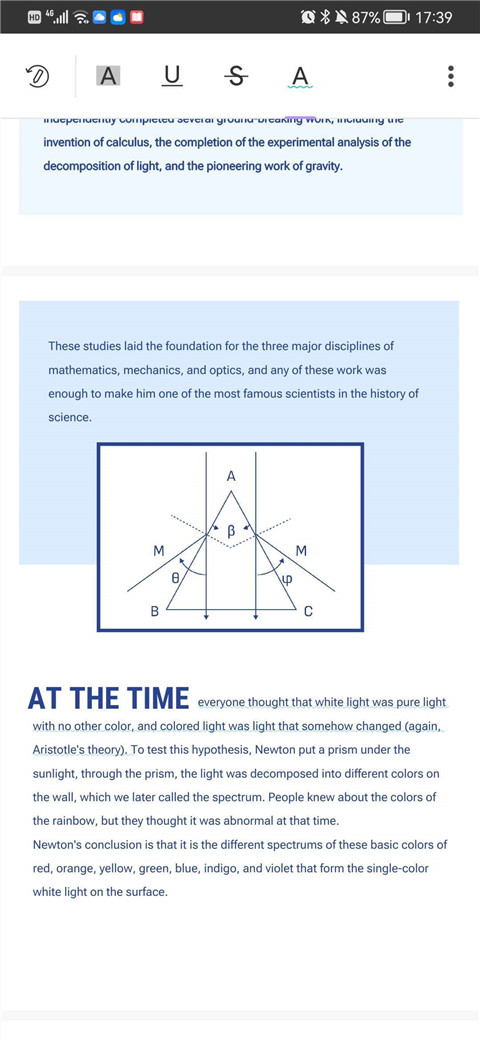
四、添加波浪线
1、点击“文本标记”按钮,选择“波浪线”符号。
2、可长按选项选择波浪线颜色。
3、选中需添加波浪线的文本即可。
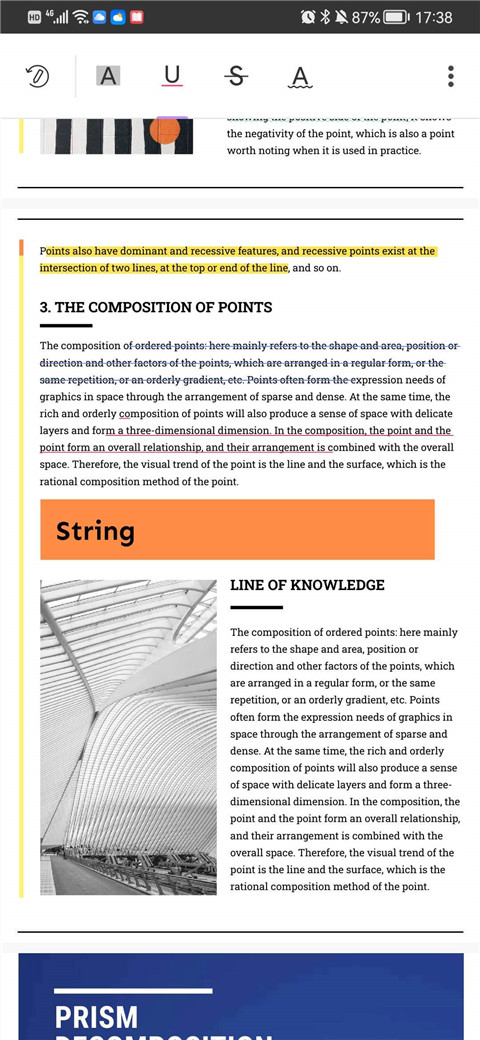
五、添加下划线
1、点击“文本标记”按钮,选择“下划线”符号。
2、可长按选项选择下划线颜色。
3、选中需添加下划线的文本即可。
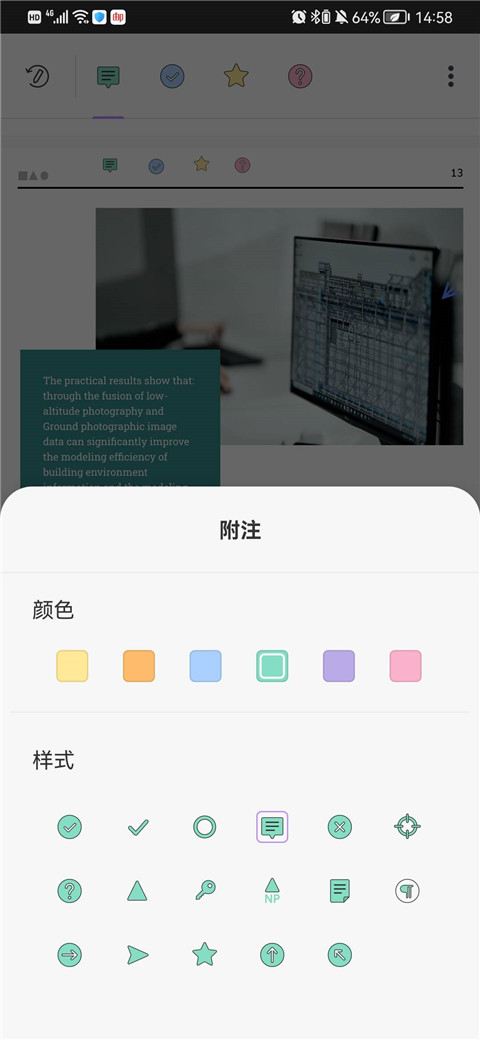
六、添加便签
1、点击UPDF顶部栏的“便签”图标。
2、从可用选项中选择便签类型,长按可调整颜色和样式。
3、点击需添加便签的区域即可。
七、添加形状
1、点击UPDF顶部栏的“形状”图标。
2、从可用选项中选择形状类型,长按可调整颜色、背景色、线条粗细和透明度。
3、点击需添加形状的区域即可。
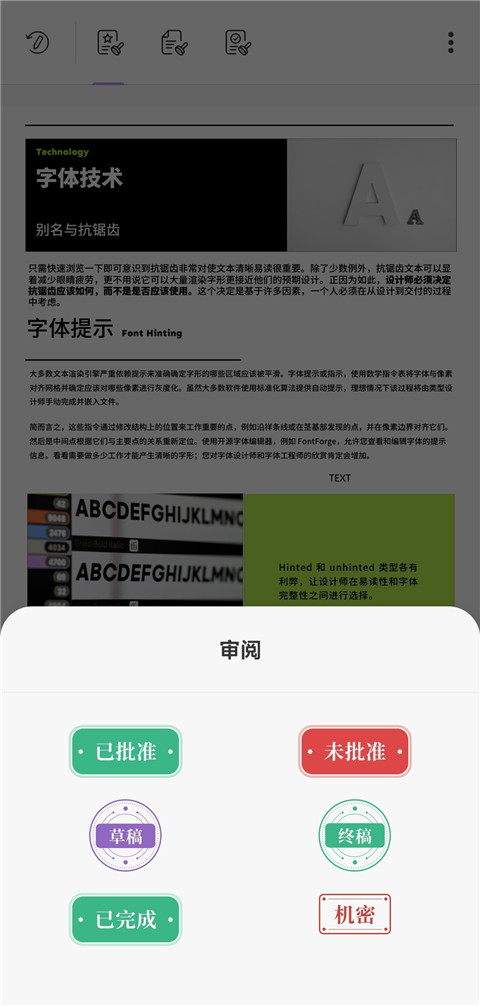
八、添加图章
1、点击UPDF顶部栏的“图章”图标。
2、可选择“审阅”、“批注”或“标记”三种类型。
3、点击需添加图章的区域即可。
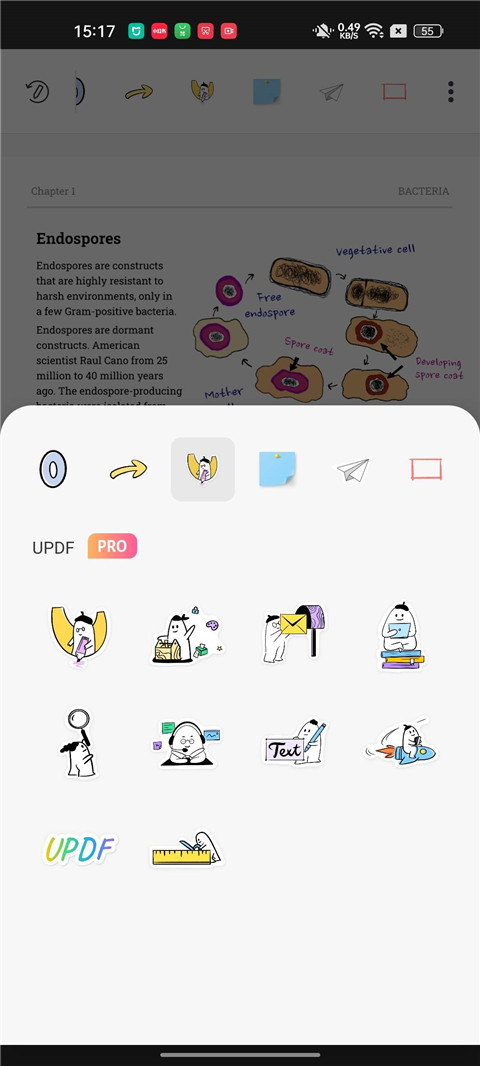
九、添加贴纸
1、点击UPDF顶部栏的“贴纸”图标。
2、从可用选项中选择贴纸类型。
3、点击需添加贴纸的区域即可。
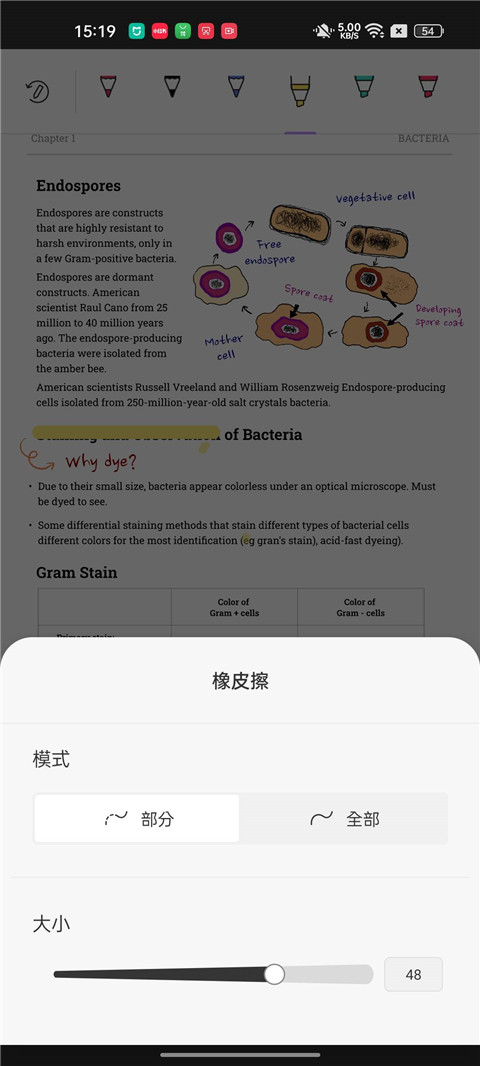
十、使用橡皮擦
1、点击任意铅笔注释,点击左下角出现的“橡皮擦”图标。
2、长按“橡皮擦”图标可调整其模式和大小。
3、点击需擦除的铅笔注释即可。
v1.48.0版本
修复了部分用户反馈的问题,提升了产品质量与运行效率。

风车电竞官方版
其它软件
手机搜狐新闻5.3版本
资讯阅读
papercolor软件
其它软件
手机计算器软件
系统工具
阅读大冒险软件
办公学习
范文纸条官方版
办公学习
365万能遥控器app
系统工具
yg电竞手机版
其它软件
舟道网司机专版app
系统工具
5itrip软件
旅游出行